Установка набора
Установочный пакет АИГС ГраФиС-Тактик можно получить на официальном сайте системы. Для этого следует, используя любой интернет-браузер пройти по ссылке http://www.graphicalfiresets.ru/ на официальный сайт ГраФиС. Далее зайти в раздел «Скачать» и в верхней части страницы нажать кнопку под заголовком «ГраФиС-Тактик (инсталлятор)» (рис. 1)
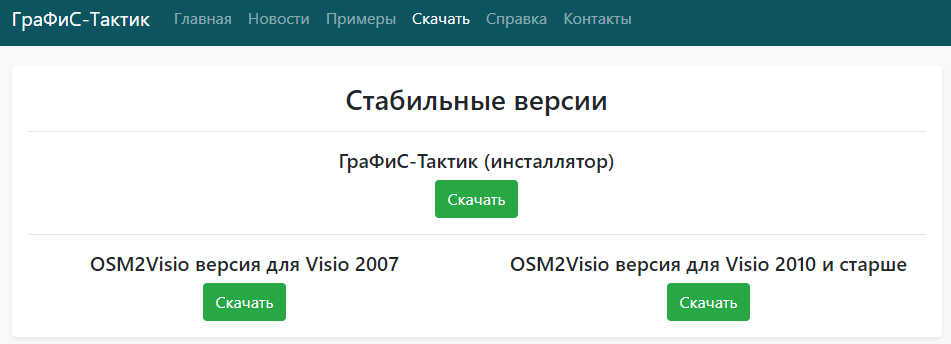
Рисунок 1 — Вид страницы «Скачать» на официальном сайте АИГС ГраФиС-Тактик
Начнется скачивание инсталляционного пакета системы – файла GraFiS.exe.
По завершении скачивания необходимо запустить инсталлятор.
- Появится окно приветствия (рис. 2), сообщающее общие сведения о системе и процессе установки. Нажмите «Далее».
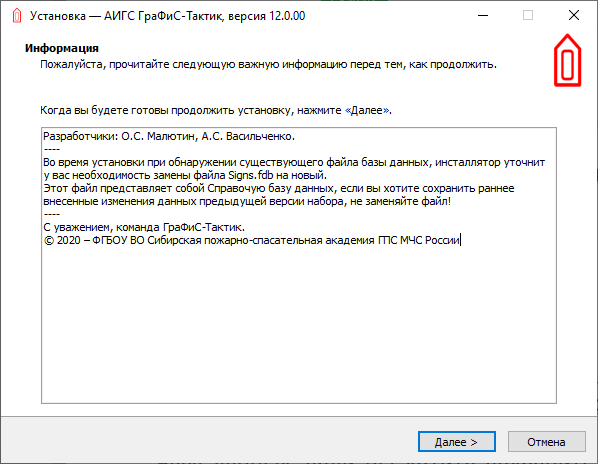
Рисунок 2 — Окно приветствия мастера установки АИГС ГраФиС
2. В следующем окне будет предложено выбрать путь установки системы (рис. 3). Настоятельно рекомендуется производить установку именно в папку …/Мои документы/Мои фигуры. Эта папка является источником поиска трафаретов программой Visio по-умолчанию. Все расположенные в ней трафареты будут при необходимости автоматически подключаться к рабочим документам.
В случае, если вы укажете иную папку, вам придется для документов, полученных от других пользователей подключать трафареты ГраФиС вручную, что не сложно, но вызывает некоторые неудобства.
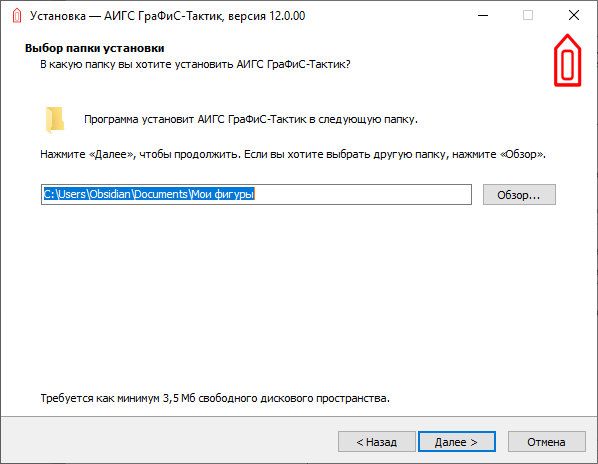
Рисунок 3 — Окно выбора папки установки
Папка «Мои фигуры» создается автоматически при установке приложения MS Visio.
3. Далее вам будет предложено выбрать компоненты ГраФиС, которые вы хотели бы установить (рис. 4).
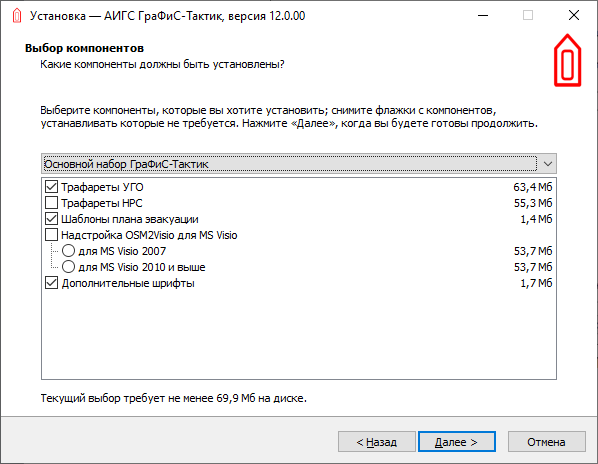
Рисунок 4 — Окно выбора компонентов ГраФиС
Вы можете выбрать следующие опции:
- Трафареты УГО. Основные трафареты ГраФиС необходимые для составления большинства моделей боевых действий
- Трафареты НРС. Набор дополнительных трафаретов, дублирующих УГО ряда основных трафаретов, но реализующих механизм гидравлического расчета НРС.
- Шаблоны плана эвакуации. Шаблоны документов заранее настроенных для составления планов эвакуации
- Надстройка OSM2Visio. Надстройка, позволяющая автоматически составлять карты местности с использованием данных открытого картографического сервиса OpenStreetMaps. Имеются две версии:
o Для MS Visio 2007
o Для MS Visio 2010 и выше
- Дополнительные шрифты. Набор дополнительных шрифтов для оформления текста в соответствии с требованиями ГОСТ 2.304-81 ЕСКД. Шрифты чертежные.
4. На следующем шаге будет предложено выбрать название папки для размещения ярлыков в меню «Пуск» (рис. 5).
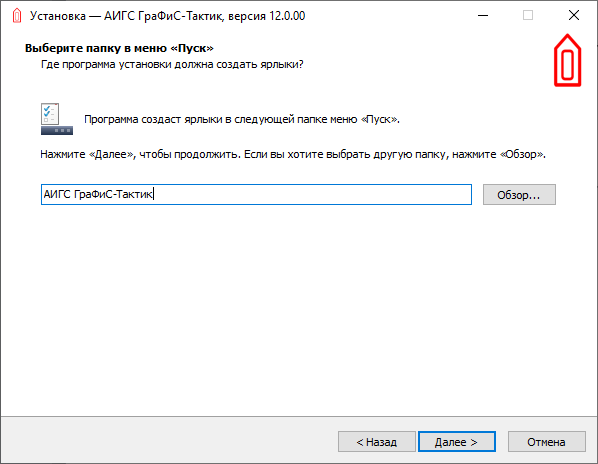
Рисунок 5 — Окно выбора папки в меню «Пуск»
5. Далее вы сможете выбрать какие ссылки на шаблоны ГраФиС вы бы хотели разместить на рабочем столе для быстрого доступа к ним (рис. 6). При этом в меню «Пуск» будут добавлены все доступные ссылки не зависимо от того выбрали вы их в данном окне или нет.
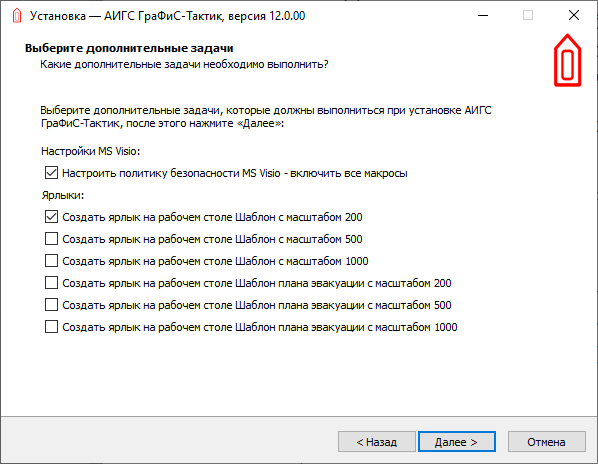
Рисунок 6 — Окно выбора ярлыков для размещения на рабочем столе Windows
6. Вам будет представлена общая информация об устанавливаемых компонентах и пути к ним (рис. 7).
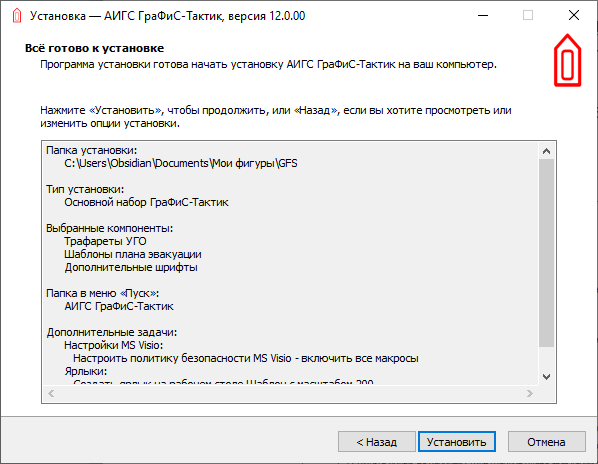
Рисунок 7 — Сведения об устанавливаемых компонентах
После нажатия кнопки «Установить» начнется процесс установки ГраФиС. По его завершении мастер покажет заключительные окна с отчетом о установке и некоторыми дополнительными сведениями (рис. 8, 9).
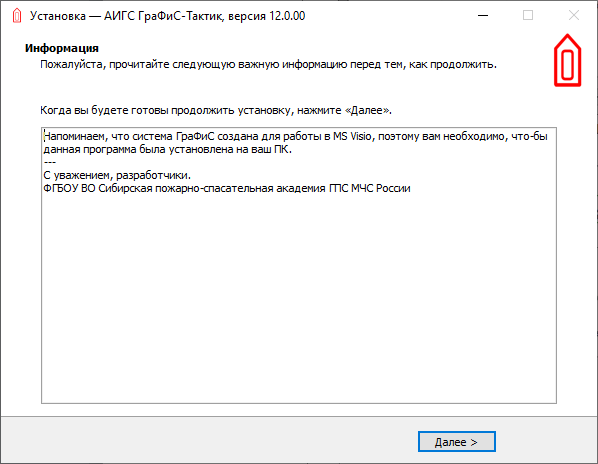
Рисунок 8 — Заключительная информация об установке
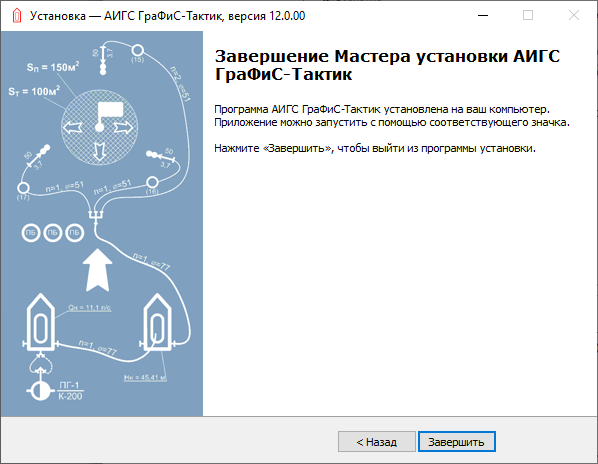
Рисунок 9 — Завершение Мастера установки АИГС ГраФиС-Тактик
После завершения процесса установки перейдите в папку с установленной системой ГраФиС-Тактик. Ее содержимое должно выглядеть примерно так как показано на рисунке 10, и может варьироваться в зависимости от выбранных для установки компонентов.
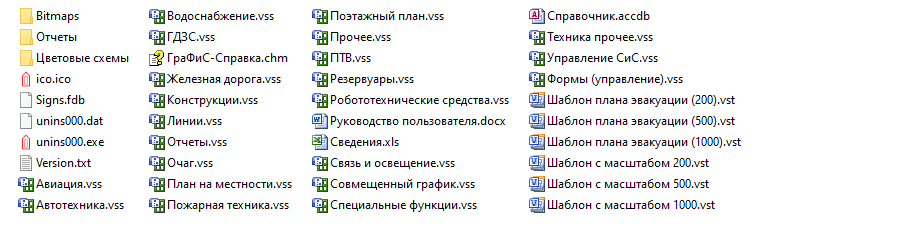
Рисунок 10 — Примерное содержимое папки АИГС ГраФиС-Тактик после установки
Выбранные при установке ссылки на шаблоны документов появятся на рабочем столе, а в меню «Пуск» появится полный перечень ярлыков.
Примечание: Во время установки, в случае, если АИГС ГраФиС была ранее установлена на ваш ПК, инсталлятор уточнит необходимость замены файла Signs.fdb на новый. Это файл базы данных ГраФиС-Справочник, если вы хотите сохранить ранее внесенные изменения данных предыдущей версии набора, не заменяйте файл!